



🚀 Neue Funktionen
KI-Assistent: Verbinden Sie Ihr eigenes Anthropic-Konto (Claude)
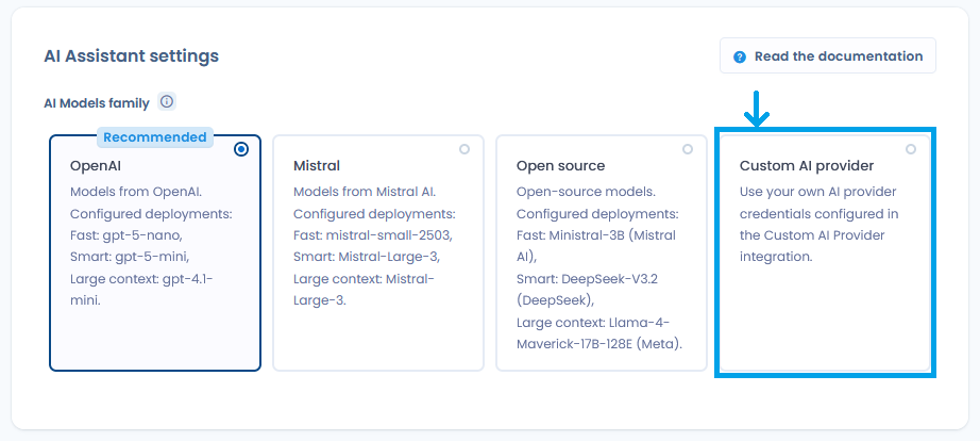
Anthropic (Claude) wird ab sofort als benutzerdefinierter KI-Anbieter in die Liste der direkt verfügbaren Anbieter aufgenommen. Unternehmen, die den KI-Assistenten von Dastra über ihr eigenes Konto – statt über das Dastra-Kontingent – nutzen möchten, können nun mit nur wenigen Klicks Anthropic auswählen.
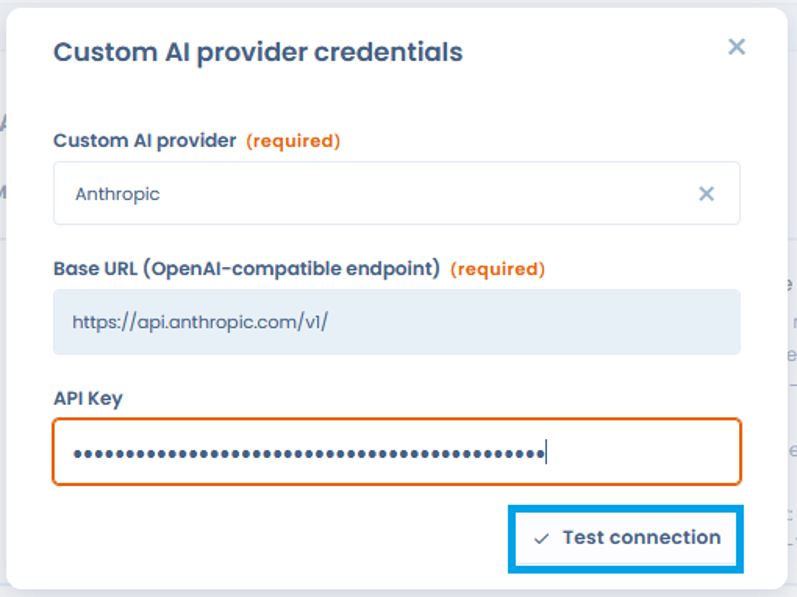
- Der Endpunkt von Anthropic ist bereits vorausgefüllt: Sie müssen lediglich Ihren API-Schlüssel eingeben
- Eine Schaltfläche „Verbindung testen“ überprüft vor dem Speichern, ob die Anmeldedaten gültig sind
- Sie wählen für jeden Vorgangstyp – „Fast“, „Smart“ und „Large Context“ – das zu verwendende Claude-Modell aus; standardmäßig wird ein empfohlenes Modell vorgeschlagen
- Der API-Schlüssel wird nicht mehr im Klartext angezeigt, und die Verwaltung der Anmeldedaten bleibt auf Nutzer mit Integrationsrechten beschränkt
KI-Systeme: Eine frühere Version wiederherstellen
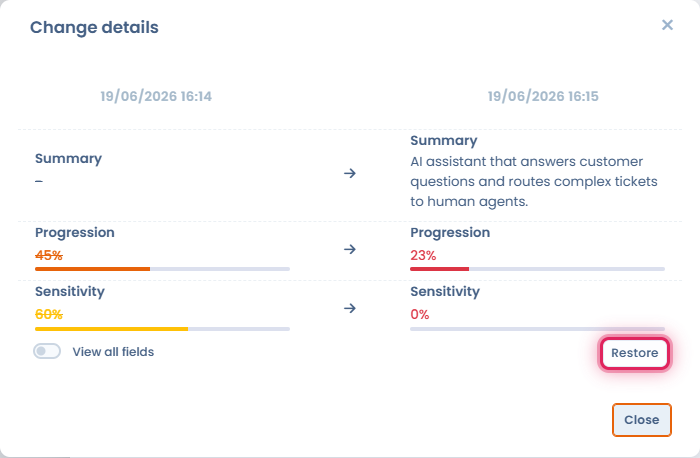
Sie können nun eine frühere Version eines KI-Systems direkt über den Bereich Aktivitätsverlauf in dessen Verzeichnis wiederherstellen – wie es bereits für Datenverarbeitungen möglich war.
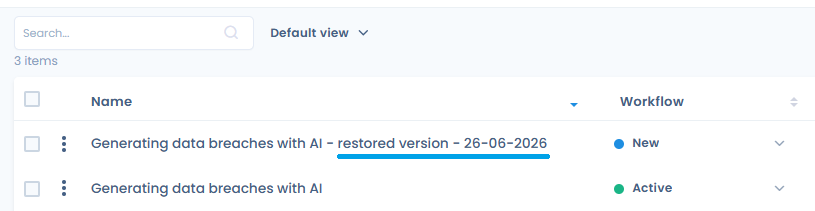
Jeder Eintrag zur Erstellung oder Aktualisierung zeigt eine Schaltfläche „Wiederherstellen“ an (nur für Nutzer mit Schreibberechtigung sichtbar). Nach der Bestätigung wird aus den Daten der ausgewählten Version ein neues KI-System erstellt – dessen Name automatisch den Zusatz „- wiederhergestellte Version - [Datum]“ erhält – und Sie werden zu diesem neuen Verzeichnis weitergeleitet. Das ursprüngliche KI-System bleibt unverändert.
Arbeitsbereichsübergreifende Statistiken
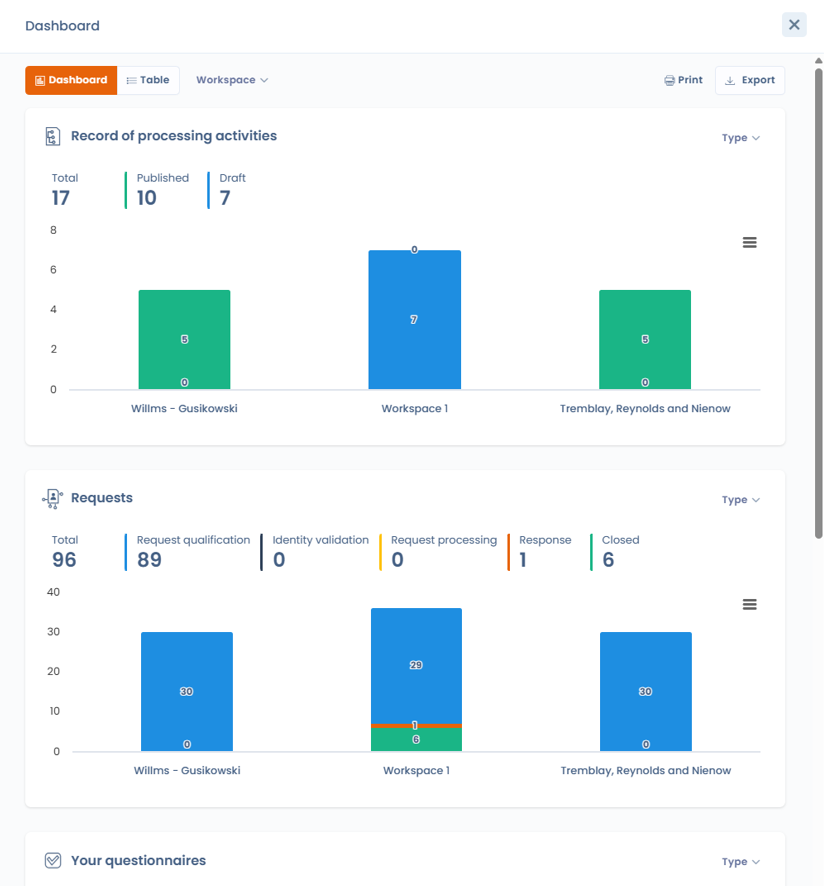
Dastra bietet nun ein konsolidiertes Statistik-Dashboard, das alle Ihre Mandanten umfasst.
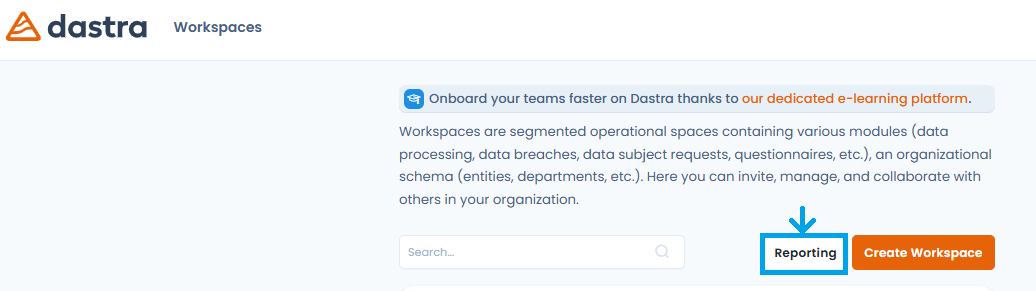 Vergleichen Sie auf einen Blick die wichtigsten Kennzahlen über alle Mandanten hinweg: Verarbeitungsverzeichnisse (ROPA), Betroffenenanfragen (DSR), Datenschutzvorfälle, Fragebögen, KI-Systeme und Aufgaben. Die Daten werden als Widgets und Diagramme dargestellt, mit dynamischen Filtern (nach Mandant, nach Organisationseinheit, nach Typ) sowie Druck- und Exportoptionen.
Fragebögen: Einen Fragebogen stornieren
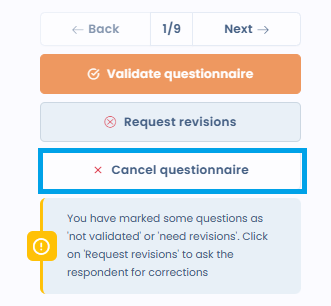
Bisher gab es, wenn eine Fragebogenantwort als nicht konform eingestuft wurde, während der Überprüfung nur die Möglichkeit, Korrekturen anzufordern (wodurch der Status wieder auf „Begonnen“ zurückgesetzt wurde). Da kein negativer Endstatus verfügbar war, mussten die Inhaber zur Listenansicht wechseln, um den Fragebogen zu stornieren, oder die Antwort im Status „Zur Validierung ausstehend“ belassen – was die Dashboards verzerrte.
Eine neue „Fragebogen stornieren“-Aktion schließt diese Lücke:
- Ausgehend von einer zur Validierung anstehenden Antwort kann der Inhaber den Fragebogen stornieren. Hierfür ist eine Bestätigung erforderlich; zusätzlich kann ein optionaler Kommentar hinterlegt werden. Der Stornierungsgrund wird im Verlauf gespeichert und ist für den Befragten sichtbar
- Der Status „Storniert“ erscheint als rotes Symbol in der Liste, in Filtern, in Berichten und in Exporten
- Eine stornierte Antwort kann vom Befragten nicht mehr bearbeitet werden
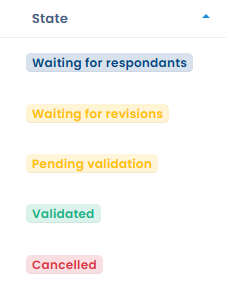 Auch die Bezeichnungen für die Validierung wurden präzisiert (siehe „Verbesserungen“).
✨ Verbesserungen
Workflows: Eine Nachrichtenvorlage mit einer Regel verknüpfen
Administratoren können bei der Konfiguration der Aktion „Anforderungsnachricht senden“ in Workflow-Regeln für Berechtigungsanfragen jetzt eine bestehende Nachrichtenvorlage verwenden, anstatt den Inhalt manuell zu verfassen.
Nutzen
- Zeitersparnis: Wiederverwendung Ihrer vorab genehmigten Nachrichtenvorlagen ohne erneute Eingabe des Inhalts
- Garantierte Konsistenz: Automatisch versendete Nachrichten verwenden immer die aktuellste Version der Vorlage (auch wenn diese nach der Erstellung der Regel geändert wird)
- Robuste Fehlerbehandlung: Die Ausführung schlägt explizit fehl, wenn die Vorlage gelöscht wird (die Nachricht wird nicht stillschweigend übersprungen)
So funktioniert es
- Konfigurieren Sie eine Workflow-Regel für Rechteanfragen
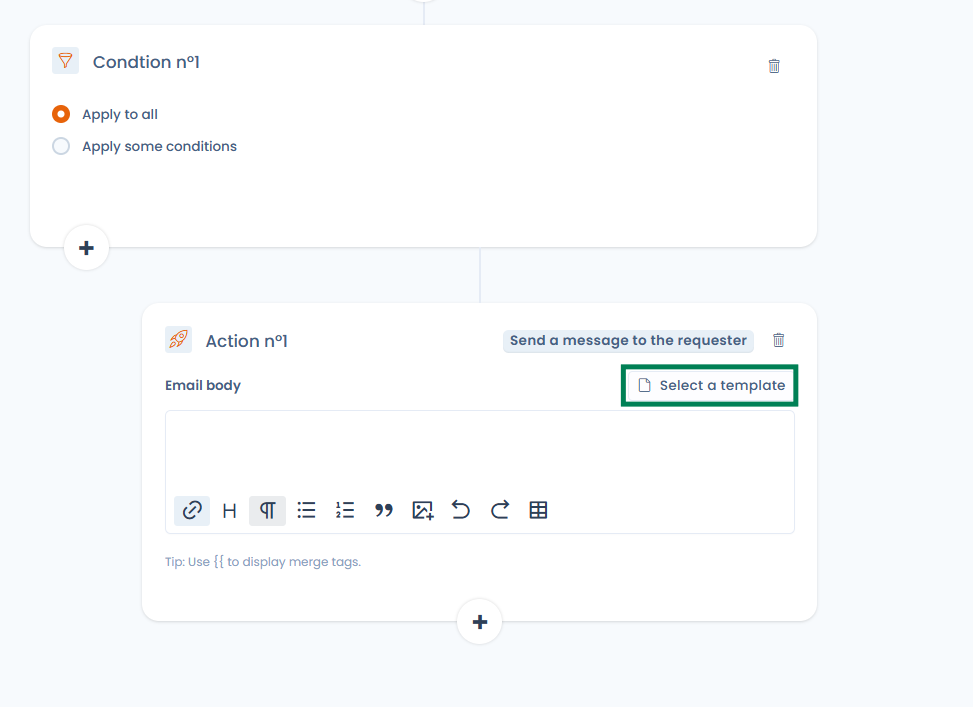
- Klicken Sie in der Aktion „Anfrage-Nachricht senden“ auf die Schaltfläche „Vorlage auswählen“
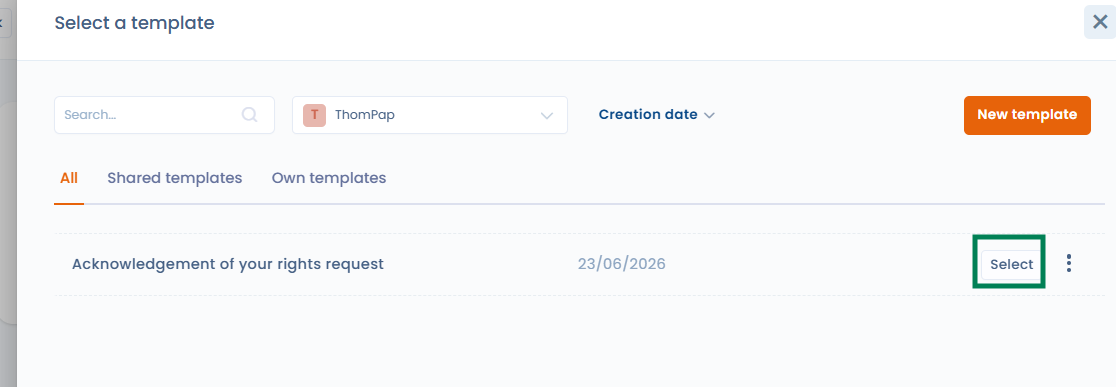
- Wählen Sie eine „Anforderungsnachricht“-Vorlage aus Ihrem Mandanten aus
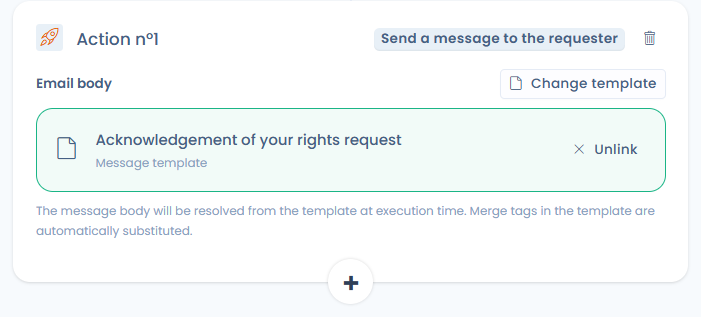
- Wenn die Regel ausgelöst wird, wird der Vorlageninhalt automatisch abgerufen und benutzerdefinierte Variablen (z. B.: {{ givenName }}, {{ refId }} usw.) werden ausgefüllt
Kompatibilität
- Regeln, die manuelle Inhalte verwenden, bleiben unverändert
- Sie können jederzeit von einer Vorlage zurück zu manuellen Inhalten wechseln, indem Sie auf „Entfernen“ klicken
Workflows: Bis zu 20 Aktionen pro Regel
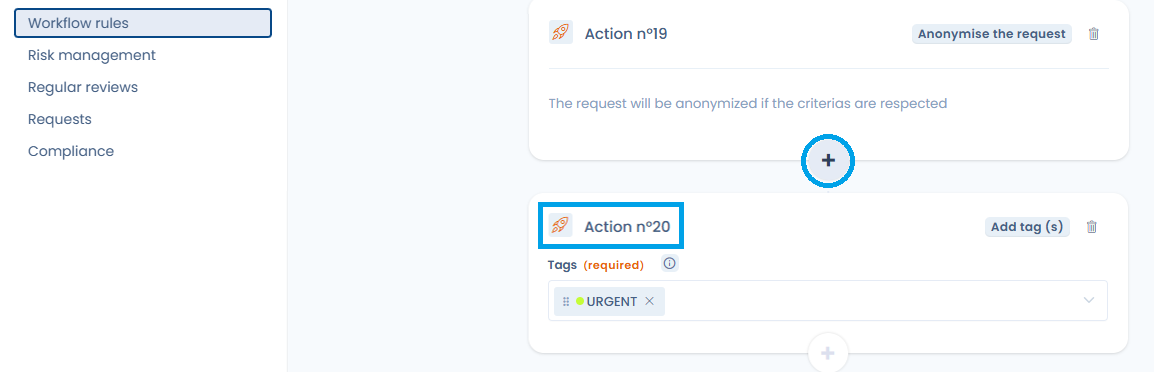
Die maximale Anzahl von Aktionen pro Auslöser in einer Workflow-Regel wurde von 3 auf 20 erhöht. Dadurch lassen sich komplexere Prozesse in einer einzigen Regel abbilden, ohne zusätzliche Regeln erstellen zu müssen.
Die Schaltfläche „Hinzufügen“ bleibt bis zur 20. Aktion aktiv und wird danach deaktiviert, wobei eine Meldung angezeigt wird, dass das Maximum erreicht wurde. Bestehende Regeln sind davon nicht betroffen.
Compliance: Betriebslisten eines Projekts exportieren
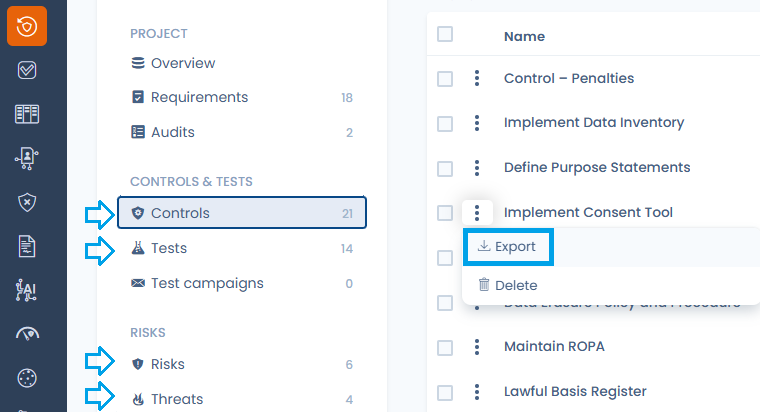
Jede Betriebsliste in einem Compliance-Projekt kann nun direkt über die Benutzeroberfläche exportiert werden, wie es bereits in der Referenzbibliothek der Fall war. Der Export ist verfügbar für:
- Risikoszenarien
- angewandte Kontrollen
- Tests
- Bedrohungen
Sie wählen das Format (CSV, Excel, JSON), exportieren entweder die aktuelle Auswahl oder die gesamte gefilterte Liste und legen fest, welche Spalten enthalten sein sollen (bei CSV und Excel). Der Export berücksichtigt die zum Zeitpunkt der Auslösung aktiven Filter und ist weiterhin auf Nutzer mit Exportberechtigung beschränkt.
Benutzerdefinierte Berichte: Direkt zu Verzeichnissen navigieren
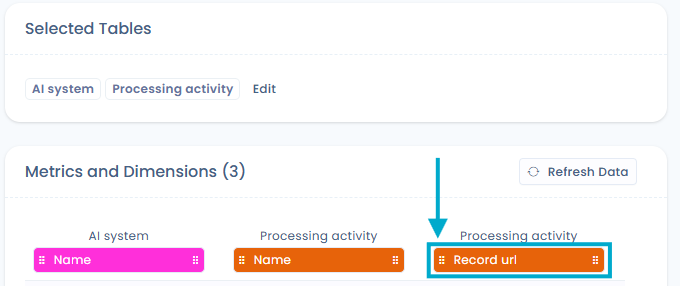
Ein benutzerdefinierter Bericht stellt jede Zeile als echtes Objekt im Mandanten dar. Bislang mussten Sie, um zur Quelle einer Zeile zurückzukehren, deren technische Kennung (eine unlesbare GUID) ablesen und dann manuell in dem entsprechenden Modul nach dem Objekt suchen.
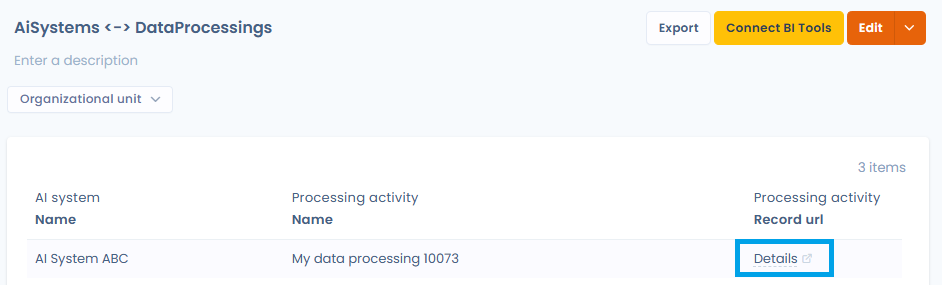
Für Objekttabellen, die über einen eigenen Datensatz verfügen – Datenverarbeitungen, Betroffenenanfragen, Datenschutzvorfälle, Assets, Interessengruppen, Audits, Sicherheitsmaßnahmen, Verträge, KI-Systeme und Aufgaben –, steht nun eine neue Dimension „Link zur Ressource (URL)“ zur Verfügung. Nach dem Hinzufügen zum Bericht zeigt jede Zeile einen anklickbaren „Details“-Link an, der das Verzeichnis des Objekts im entsprechenden Modul öffnet – in einem neuen Tab, unter Berücksichtigung des aktuellen Mandanten. Die Spalte wird auch in Exporten (als URL) berücksichtigt.
Verarbeitungsverzeichnis & KI-Systeme: Status der Assets in der Liste
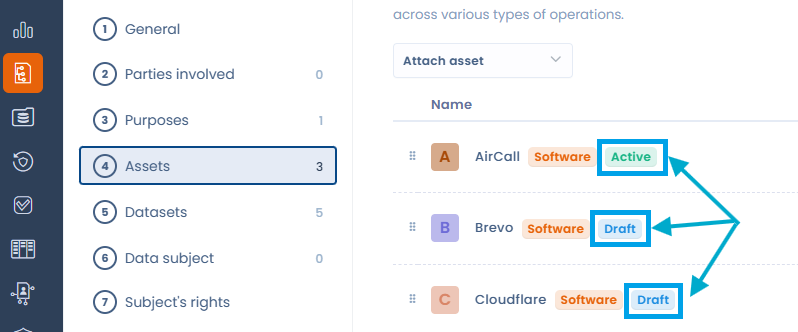
Im Abschnitt Assets einer Datenverarbeitung sowie eines KI-Systems zeigt jedes verknüpfte Asset nun neben dem Typ-Symbol ein Symbol an, das seinen Status angibt – Entwurf oder Aktiv.
So können Sie auf einen Blick erkennen, welche Assets noch nicht vollständig qualifiziert sind, ohne jedes einzelne öffnen zu müssen. Das Symbol erscheint sowohl im Anzeige- als auch im Bearbeitungsmodus für alle Assets (interne, externe oder geerbte); es dient lediglich der Information und ändert den Status des Assets nicht.
Betroffenenrechte: Alle Statistikfilter mit einem Klick löschen
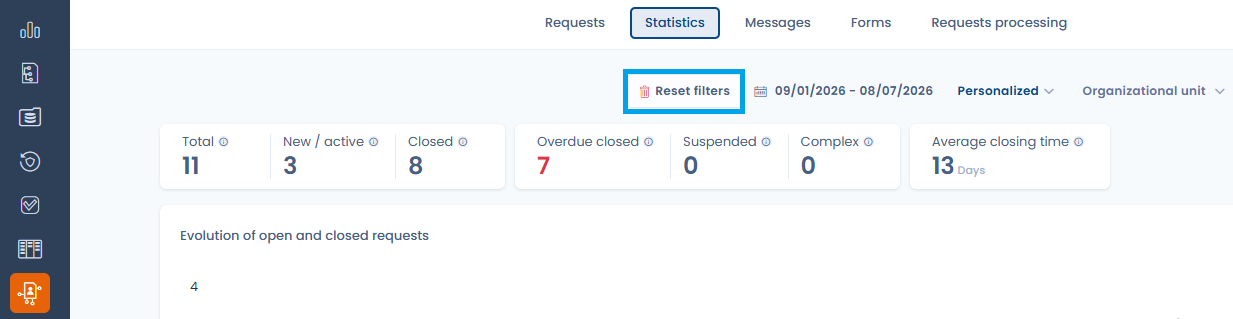
Die Registerkarte Statistik der Betroffenenanfragen bietet zahlreiche Filter (Zeitraum, Organisationseinheit, Workflow-Schritte, Erfassungsformular, Papierkorb, anonymisierte Anträge, erweiterte Filter). Um zur Standardansicht zurückzukehren, mussten bisher alle Filter einzeln zurückgesetzt werden.
Eine Schaltfläche „Filter löschen“ setzt nun alle Filter in einem einzigen Schritt zurück und lädt sofort die Standardansicht neu. Sie erscheint nur, wenn mindestens ein Filter aktiv ist, und verschwindet wieder, sobald das Zurücksetzen abgeschlossen ist.
Benutzerdefinierte Felder: Eine einheitliche Anzeigereihenfolge über alle Bildschirme hinweg
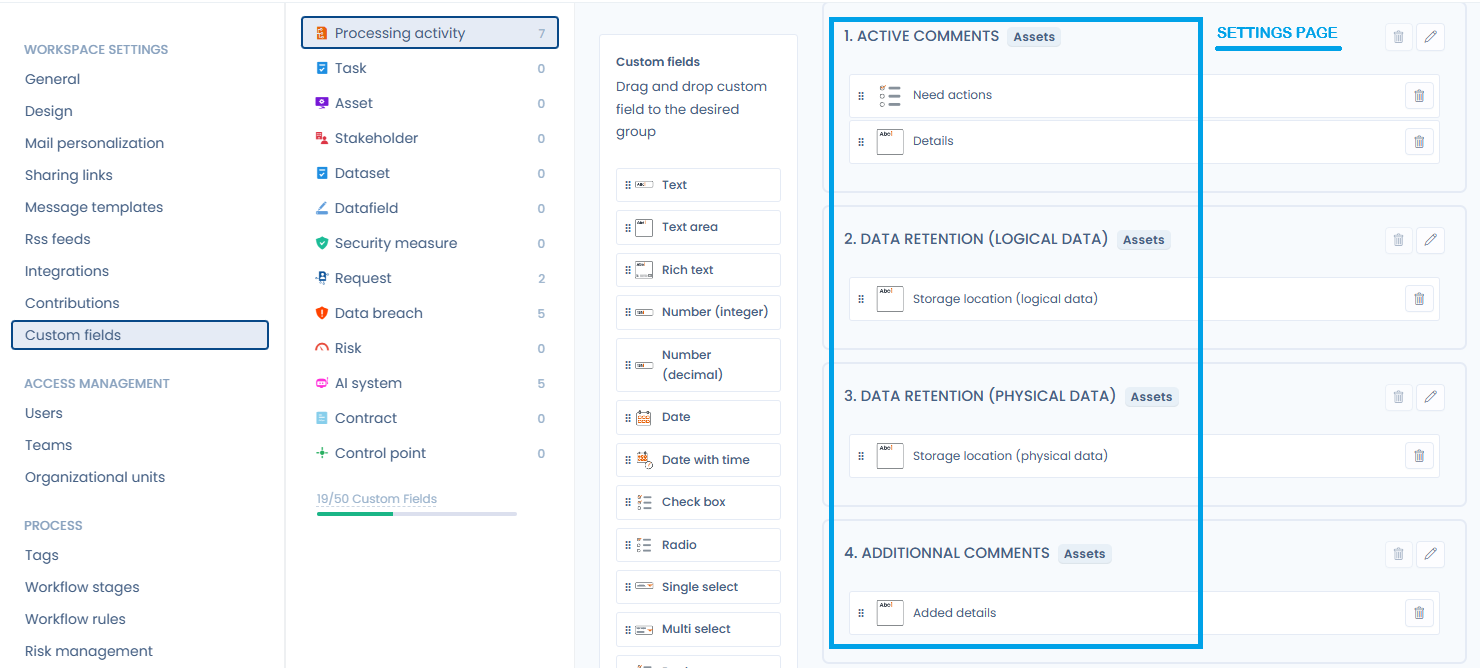
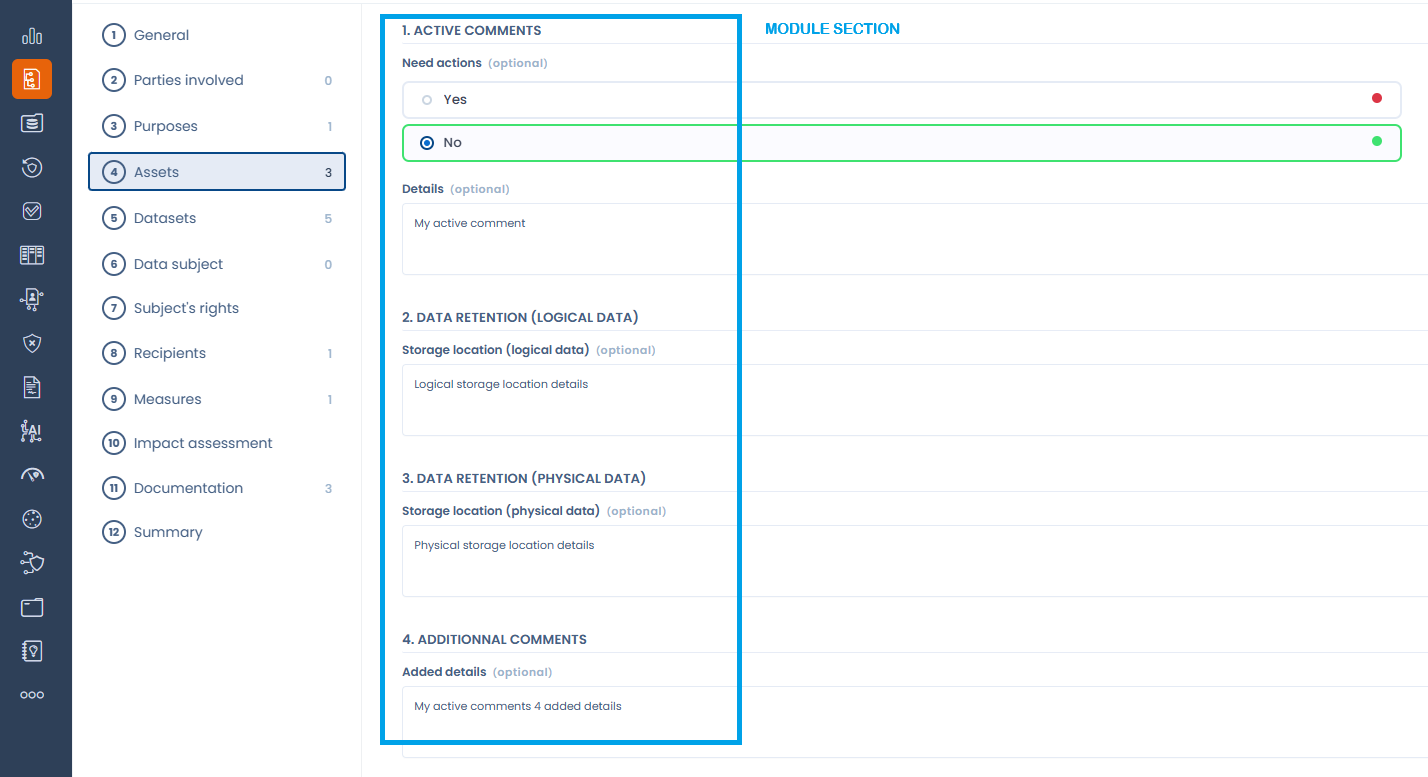
Die Reihenfolge der auf der Einstellungsseite definierten Gruppen benutzerdefinierter Felder (nach Anzeigebereich, dann alphabetisch nach Gruppennamen) wird nun in allen Eingabeformularen, Ansichtsbildschirmen und generierten Dokumenten beibehalten.
Fragebögen: Klarere Validierungsbezeichnungen und Status

Die bei der Überprüfung von Antworten verwendete Terminologie wurde aus Gründen der Klarheit vereinheitlicht:
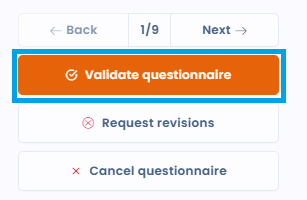
- Die Schaltfläche „Fragebogen veröffentlichen“ heißt nun „Fragebogen validieren“, passend zu den Statuswerten „Validiert“ und „Nicht validiert“
- Der Status „Nicht validiert“ ersetzt „Abgelehnt“: Die Antwort wurde geprüft, erfüllt jedoch nicht die Anforderungen
- Die Spalte und der Filter „Überfällig“ werden explizit hervorgehoben
Anfragen zu den Betroffenenrechten: Der Schalter „Papierkorb einbeziehen“ ist nun immer in den Statistiken sichtbar
Auf der Registerkarte Statistiken des Moduls Betroffenenanfragen werden Anfragen im Papierkorb standardmäßig aus den angezeigten Zahlen ausgeschlossen. Über den Schalter „Papierkorb einbeziehen“ konnten Sie diese zwar bereits wieder hinzufügen, dieser war jedoch im Bereich „Filter“ versteckt: Es war nicht auf den ersten Blick erkennbar, ob der Papierkorb in den Gesamtzahlen und Diagrammen berücksichtigt wurde oder nicht. Einige Gesamtzahlen konnten daher unvollständig oder inkonsistent erscheinen.
Dieser Schalter wird nun direkt in der Filterleiste angezeigt, neben den Auswahlfeldern für Zeitraum, Organisationseinheit und Schritte sowie den Schaltflächen „Filter“ und „Drucken“. Sein Status ist stets sichtbar.
 In der Praxis:
- Der Schalter „Papierkorb einbeziehen“ ist immer sichtbar, ohne dass das „Filter“-Fenster geöffnet werden muss, und sein Ein-/Aus-Status ist sofort erkennbar.
- Wenn der Schalter aktiviert ist, werden Anfragen im Papierkorb in allen Statistiken (Gesamtanzahl, Kennzahlen und Diagramme) berücksichtigt; wenn er deaktiviert ist, werden sie wieder ausgeschlossen, wobei eine sofortige Neuberechnung erfolgt.
- Standardmäßig bleibt der Papierkorb beim Öffnen der Registerkarte ausgeschlossen, und „Filter löschen“ setzt den Schalter auf diesen Zustand zurück.
- Der Schalter „Anonymisierte Anfragen ausschließen“ bleibt im Bereich „Filter“ erhalten.
Sie können nun jederzeit erkennen, welchen Satz von Anfragen die angezeigten Statistiken abdecken.